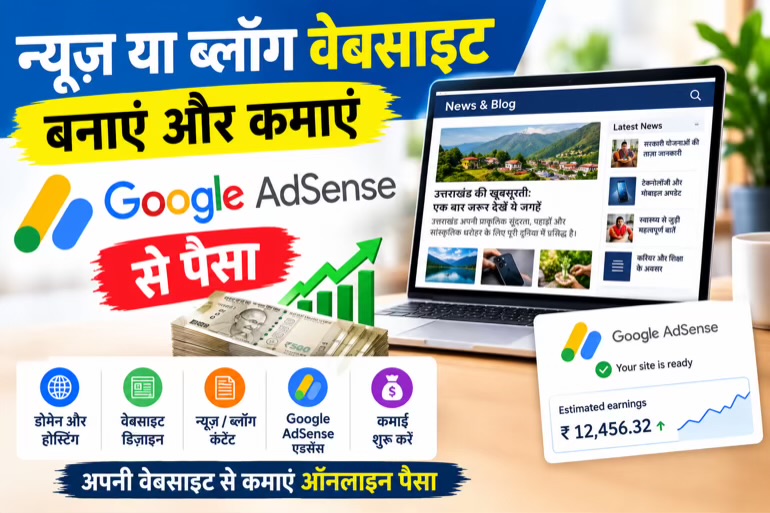
आज के डिजिटल दौर में आप अपने मोबाइल फोन की मदद से भी वेबसाइट बना सकते हैं। इसके लिए आपको कंप्यूटर या कोडिंग की जानकारी होना जरूरी नहीं है। ExtraGo प्लेटफॉर्म की मदद से आप न्यूज़ पोर्टल, ब्लॉग वेबसाइट और अन्य प्रकार की वेबसाइट बना सकते हैं।
इस ट्यूटोरियल में हम सीखेंगे कि ExtraGo पर अकाउंट कैसे बनाएं, वेबसाइट कैसे सेटअप करें, न्यूज़ कैसे प्रकाशित करें, अपना डोमेन कैसे जोड़ें और Google AdSense के माध्यम से वेबसाइट से कमाई करने के लिए आवेदन कैसे करें।
1. ExtraGo पर अकाउंट बनाएं
सबसे पहले अपने मोबाइल में Google Chrome ब्राउज़र खोलें।
1. एड्रेस बार में https://extrago.in लिखकर वेबसाइट खोलें।
2. होम पेज पर दिए गए Start Free विकल्प पर क्लिक करें।
3. अब रजिस्ट्रेशन फॉर्म में अपना नाम, ईमेल एड्रेस, मोबाइल नंबर और पासवर्ड भरें।
4. कैप्चा दिखाई देने पर उसे सही तरीके से भरें।
5. इसके बाद Register बटन पर क्लिक करें।
यदि आप चाहें, तो Sign Up with Google विकल्प का इस्तेमाल करके अपने Google अकाउंट से भी रजिस्ट्रेशन कर सकते हैं।
रजिस्ट्रेशन पूरा होने के बाद अपने अकाउंट में लॉगिन करें।
2. अपनी नई वेबसाइट सेटअप करें
लॉगिन करने के बाद आपको Start Website Setup का विकल्प दिखाई देगा। इस पर क्लिक करके वेबसाइट बनाने की प्रक्रिया शुरू करें।
अब निम्नलिखित स्टेप पूरे करें:
1. अपनी वेबसाइट के लिए एक नाम चुनें।
2. उपलब्ध सबडोमेन में से अपनी पसंद का नाम दर्ज करें।
3. वेबसाइट की कैटेगरी चुनें।
4. अपनी पसंद की थीम चुनें।
5. Apply Theme पर क्लिक करें।
6. वेबसाइट का नाम उपलब्ध होने पर Register and Continue विकल्प चुनें।
उदाहरण के लिए, यदि आप test2 नाम चुनते हैं, तो आपकी वेबसाइट का पता test2.extrago.in जैसा हो सकता है, बशर्ते यह सबडोमेन उपलब्ध हो।
इस प्रकार आपकी वेबसाइट का शुरुआती सेटअप पूरा हो जाएगा।
3. वेबसाइट पर न्यूज़ पोर्टल की थीम लगाएं
वेबसाइट सेटअप करने के बाद आपको थीम चुनने का विकल्प मिलेगा।
यदि आप न्यूज़ वेबसाइट बनाना चाहते हैं, तो Modern News जैसी न्यूज़ थीम चुन सकते हैं।
थीम लगाने के लिए:
1. थीम की सूची में Modern News खोजें।
2. उसके नीचे दिए गए Apply Theme विकल्प पर क्लिक करें।
3. थीम सफलतापूर्वक लागू होने का संदेश आने तक प्रतीक्षा करें।
थीम आपकी वेबसाइट के डिजाइन और लेआउट को तैयार करने में मदद करती है। इसके बाद आप अपनी जरूरत के अनुसार वेबसाइट की जानकारी और सामग्री जोड़ सकते हैं।
4. वेबसाइट का लोगो, टैगलाइन और संपर्क जानकारी जोड़ें
अब अपनी वेबसाइट को एक अलग पहचान देने के लिए उसकी जरूरी जानकारी भरें।
वेबसाइट की सेटिंग्स में जाकर निम्नलिखित विवरण जोड़ें:
* Logo: वेबसाइट का मुख्य लोगो।
* Favicon: ब्राउज़र टैब में दिखाई देने वाला छोटा आइकन।
* Tagline: वेबसाइट की पहचान बताने वाली छोटी पंक्ति।
* Description: वेबसाइट किस विषय पर जानकारी देती है, इसका विवरण।
* Email: वेबसाइट का संपर्क ईमेल।
* Mobile Number: संपर्क के लिए मोबाइल नंबर।
* WhatsApp Link: पाठकों को WhatsApp से संपर्क करने का विकल्प।
सभी जानकारी भरने के बाद Save बटन पर क्लिक करें।
सही लोगो, टैगलाइन और संपर्क विवरण से आपकी वेबसाइट अधिक व्यवस्थित और विश्वसनीय दिखाई देगी।
5. न्यूज़ वेबसाइट के लिए कैटेगरी बनाएं
अब वेबसाइट पर समाचार प्रकाशित करने की तैयारी करें।
अपने डैशबोर्ड में जाकर Blog Manager खोलें। इसके बाद Categories सेक्शन में जाएं।
अपनी वेबसाइट की जरूरत के अनुसार कैटेगरी बनाएं। उदाहरण के लिए:
* उत्तराखंड समाचार
* देश-विदेश
* राजनीति
* शिक्षा
* रोजगार
* खेल
* मनोरंजन
* क्राइम
* तकनीक
प्रत्येक कैटेगरी का नाम दर्ज करके उसे सेव करें।
कैटेगरी बनाने से समाचार अलग-अलग विषयों में व्यवस्थित रहते हैं और पाठकों को अपनी पसंद की खबरें ढूंढने में आसानी होती है।
यदि आप न्यूज़ पोर्टल के बजाय ब्लॉग वेबसाइट बनाना चाहते हैं, तो आप तकनीक, शिक्षा, स्वास्थ्य, सरकारी योजनाओं या अन्य विषयों की कैटेगरी बना सकते हैं।
6. वेबसाइट पर पहली न्यूज़ या ब्लॉग पोस्ट प्रकाशित करें
कैटेगरी तैयार होने के बाद Blog Manager में जाकर Posts सेक्शन खोलें।
नई पोस्ट बनाने के लिए निम्नलिखित प्रक्रिया अपनाएं:
स्टेप 1: पोस्ट का टाइटल लिखें
अपनी खबर या लेख का स्पष्ट और आकर्षक शीर्षक दर्ज करें।
उदाहरण: उत्तराखंड में सरकारी योजनाओं की जानकारी कैसे प्राप्त करें?
स्टेप 2: पोस्ट की सामग्री लिखें
अब खबर या लेख का पूरा विवरण लिखें। सामग्री तथ्यात्मक, उपयोगी और पाठकों के लिए आसानी से समझने योग्य होनी चाहिए।
स्टेप 3: कैटेगरी चुनें
पोस्ट जिस विषय से संबंधित है, उसकी सही कैटेगरी चुनें।
स्टेप 4: मुख्य तस्वीर जोड़ें
पोस्ट के लिए एक उपयुक्त तस्वीर अपलोड करें। इसे Primary Image या Featured Image कहा जा सकता है।
उदाहरण के लिए, शिक्षा से संबंधित खबर के लिए शिक्षा से जुड़ी तस्वीर चुनें।
स्टेप 5: पोस्ट सेव या प्रकाशित करें
सभी विवरण जांचने के बाद पोस्ट को सेव या प्रकाशित करें। उपलब्ध विकल्पों के अनुसार प्रक्रिया पूरी करें।
तस्वीर का आकार कितना रखें?
वीडियो में सुझाव दिया गया है कि मुख्य तस्वीर का आकार 100 KB से कम रखें, ताकि WhatsApp पर लिंक साझा करते समय तस्वीर जल्दी लोड हो सके।
हालांकि, 100 KB कोई अनिवार्य सीमा नहीं है। तस्वीर की स्पष्टता और सही अनुपात बनाए रखते हुए उसे कंप्रेस करें। WhatsApp प्रीव्यू में तस्वीर दिखाई देने के लिए वेबसाइट पर सही Open Graph मेटाडेटा भी होना चाहिए।
7. अपनी वेबसाइट को खोलकर जांचें
पोस्ट प्रकाशित करने के बाद यह देखना जरूरी है कि वेबसाइट पर सामग्री सही तरीके से दिखाई दे रही है या नहीं।
इसके लिए:
1. डैशबोर्ड में मेनू खोलें।
2. Website सेक्शन में जाएं।
3. अपनी वेबसाइट चुनें।
4. Manage विकल्प पर क्लिक करें।
5. Visit Site पर क्लिक करें।
अब आपकी वेबसाइट खुल जाएगी।
यहां जांचें कि लोगो, कैटेगरी, न्यूज़, तस्वीरें और अन्य जानकारी सही दिखाई दे रही हैं या नहीं।
यदि कोई जानकारी दिखाई नहीं दे रही है, तो वेबसाइट की सेटिंग्स और Blog Manager में जाकर उसे सही करें।
8. अपनी वेबसाइट पर कस्टम डोमेन जोड़ें
शुरुआत में आप ExtraGo के उपलब्ध सबडोमेन से वेबसाइट चला सकते हैं। बाद में अपनी ब्रांड पहचान के लिए एक अलग डोमेन खरीदकर जोड़ सकते हैं।
उदाहरण:
* example.extrago.in — सबडोमेन का उदाहरण
* example.in — अपने डोमेन का उदाहरण
कस्टम डोमेन जोड़ने की प्रक्रिया:
1. वेबसाइट के डैशबोर्ड में Manage खोलें।
2. Custom Domain विकल्प पर जाएं।
3. Register My Domain विकल्प चुनें।
4. अपना खरीदा हुआ डोमेन नाम दर्ज करें।
5. आवश्यक विवरण भरकर सबमिट करें।
डोमेन के नेमसर्वर कैसे अपडेट करें?
यदि आप डोमेन किसी दूसरी कंपनी से खरीदते हैं, तो उसके DNS या नेमसर्वर की सेटिंग्स अपडेट करनी पड़ सकती हैं।
वीडियो में बताए गए नेमसर्वर के नामों को इस्तेमाल करने से पहले अपने ExtraGo डैशबोर्ड या आधिकारिक सपोर्ट से उनकी पुष्टि अवश्य करें। गलत नेमसर्वर दर्ज करने से वेबसाइट काम करना बंद कर सकती है।
इसके बाद ExtraGo में अपना कस्टम डोमेन रजिस्टर करें और DNS कनेक्शन पूरा होने की प्रतीक्षा करें।
9. Google AdSense से वेबसाइट की कमाई शुरू करने के लिए आवेदन करें
वेबसाइट से कमाई करने का एक तरीका Google AdSense है। इसके माध्यम से स्वीकृत वेबसाइटों पर विज्ञापन दिखाए जा सकते हैं और विज्ञापनों से होने वाली योग्य कमाई के अनुसार भुगतान मिल सकता है।
लेकिन केवल वेबसाइट बनाने से AdSense की मंजूरी या कमाई की गारंटी नहीं होती।
AdSense के लिए आवेदन करने की प्रक्रिया
स्टेप 1: अपनी वेबसाइट पर पर्याप्त उपयोगी और मौलिक सामग्री प्रकाशित करें।
स्टेप 2: वेबसाइट पर About Us, Contact Us और Privacy Policy जैसे जरूरी पेज तैयार करें।
स्टेप 3: वेबसाइट की सामग्री, नेविगेशन, मोबाइल डिजाइन और तकनीकी कार्यक्षमता की जांच करें।
स्टेप 4: Google AdSense की आधिकारिक वेबसाइट https://adsense.google.com/ पर जाएं।
स्टेप 5: अपने Google अकाउंट से साइन अप करें और वेबसाइट जोड़ें।
स्टेप 6: Google द्वारा दिए गए निर्देशों के अनुसार वेबसाइट का स्वामित्व सत्यापित करें और आवश्यक विज्ञापन कोड या मेटा टैग लगाएं।
स्टेप 7: वेबसाइट को समीक्षा के लिए सबमिट करें।
यदि ExtraGo के डैशबोर्ड में Monetization का विकल्प उपलब्ध है, तो वहां जाकर AdSense से संबंधित सेटिंग्स खोलें। Google द्वारा दिए गए कोड या अन्य जानकारी को उसी निर्धारित फील्ड में दर्ज करें और सेव करें।
ध्यान दें कि AdSense की मंजूरी Google की समीक्षा पर निर्भर करती है। विज्ञापन कोड सेव करने मात्र से विज्ञापन दिखना या कमाई शुरू होना सुनिश्चित नहीं होता।
10. वेबसाइट को सक्रिय रखने के लिए प्लान चुनें
वीडियो में ExtraGo के ₹2,499 प्रति वर्ष वाले बेसिक प्लान का उल्लेख किया गया है। यह कीमत और प्लान की सुविधाएं समय के साथ बदल सकती हैं।
इसलिए भुगतान करने से पहले अपने डैशबोर्ड में वर्तमान प्लान, उसकी वैधता, डोमेन, होस्टिंग, SSL और अन्य सुविधाओं की जानकारी जांच लें।
यदि आपकी वेबसाइट लंबे समय तक चलानी है, तो यह भी स्पष्ट कर लें कि मुफ्त योजना कितने समय तक उपलब्ध है और भुगतान न करने पर वेबसाइट या उसके डेटा पर क्या प्रभाव पड़ेगा।
अपनी जरूरत और बजट के अनुसार प्लान चुनें। भुगतान के बाद मिलने वाली रसीद और प्लान की जानकारी सुरक्षित रखें।
11. न्यूज़ पोर्टल के अलावा कौन-कौन सी वेबसाइट बना सकते हैं?
ExtraGo पर उपलब्ध थीम और सुविधाओं के अनुसार आप अन्य प्रकार की वेबसाइट भी तैयार कर सकते हैं।
ब्लॉग वेबसाइट: तकनीक, शिक्षा, सरकारी योजनाओं और अन्य उपयोगी विषयों पर लेख प्रकाशित करें।
बिजनेस वेबसाइट: अपनी कंपनी, दुकान या सेवाओं की जानकारी दें।
लोकल डायरेक्टरी: अपने क्षेत्र की दुकानों, व्यवसायों और सेवाओं की लिस्टिंग तैयार करें, यदि प्लेटफॉर्म की उपलब्ध सुविधाएं इसकी अनुमति देती हैं।
पोर्टफोलियो वेबसाइट: अपने काम, अनुभव और सेवाओं को ऑनलाइन प्रदर्शित करें।
लैंडिंग पेज: किसी विशेष सेवा, उत्पाद या ऑफर के प्रचार के लिए वेबसाइट बनाएं।
वेबसाइट का सही प्रकार चुनने से आप अपने उद्देश्य के अनुसार सामग्री और डिजाइन तैयार कर सकते हैं।
ExtraGo की मदद से मोबाइल पर वेबसाइट बनाने की प्रक्रिया को आसान बनाया जा सकता है। सबसे पहले अकाउंट बनाएं, वेबसाइट सेटअप करें, थीम लगाएं, लोगो और संपर्क जानकारी जोड़ें, कैटेगरी तैयार करें और नियमित रूप से उपयोगी सामग्री प्रकाशित करें।
इसके बाद अपनी जरूरत के अनुसार कस्टम डोमेन जोड़ सकते हैं और Google AdSense के लिए आवेदन कर सकते हैं।
याद रखें कि वेबसाइट से कमाई करने के लिए समय, अच्छी सामग्री, पाठकों का भरोसा और नियमित मेहनत जरूरी है। वेबसाइट बनाना पहला कदम है; उसे उपयोगी बनाना और पाठकों तक पहुंचाना ही लंबे समय में सफलता की कुंजी है।
ExtraGo से मोबाइल पर फ्री वेबसाइट कैसे बनाएं? न्यूज़ पोर्टल, ब्लॉग और Google AdSense से कमाई करने की पूरी प्रक्रिया